*当サイトでは「読者様の役に立つかどうか」を記事コンテンツ作成における”最優先事項”としておりますが、その過程において商品PRが含まれることがございます。
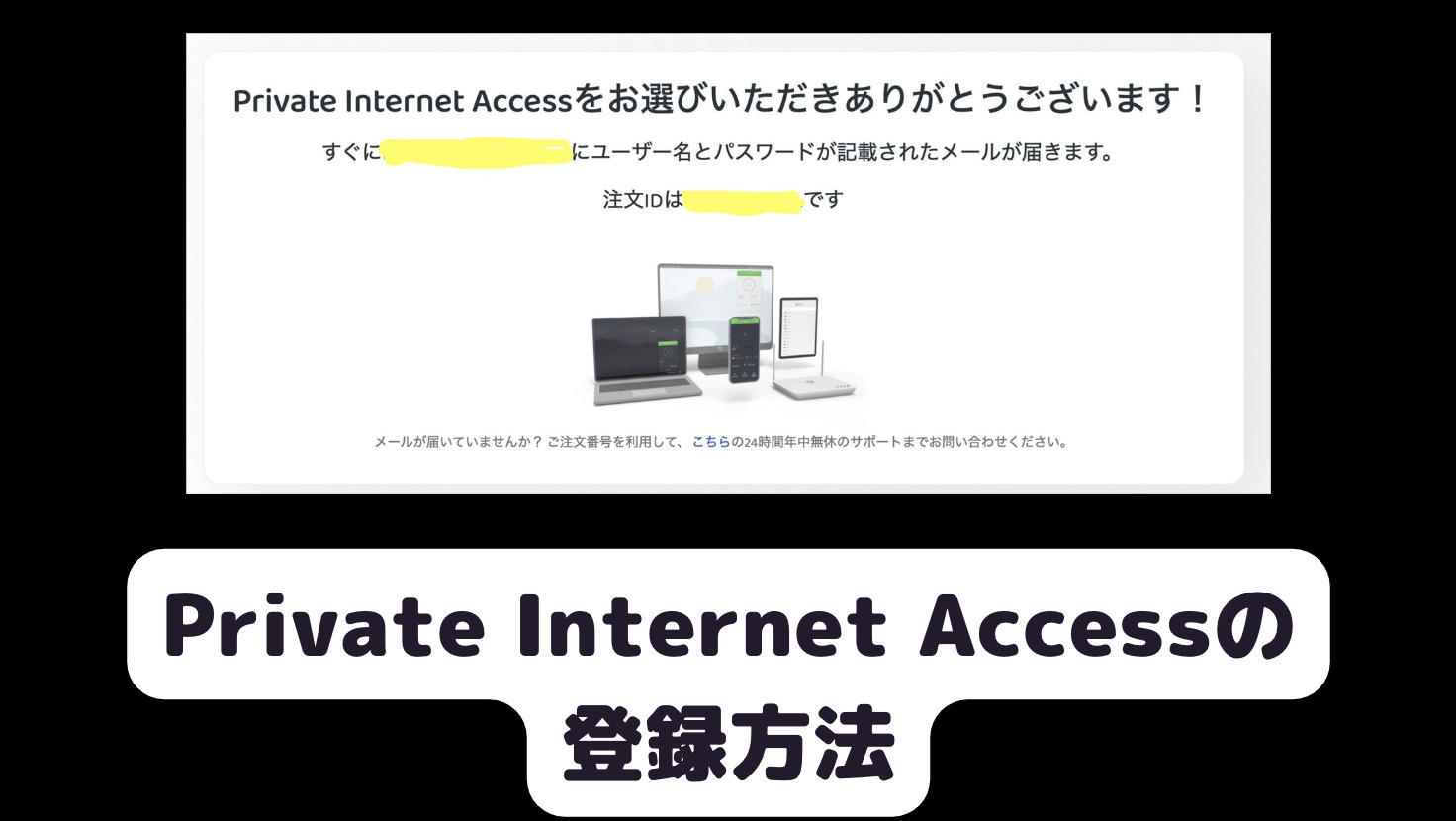
【簡単ステップ】Private Internet Accessの登録方法
Private Internet Access(PIA)は公式サイトページもアプリも日本語に対応しているので、英語が分からなくても簡単に登録することができます。
この記事では、Private Internet Accessの登録手順を実際の画面を用いて解説していきます。
\\最大82%OFF&3ヶ月無料//
Private Internet Access公式サイトはこちら
*当記事は不正行為を助長するものではありません。VPNが合法な国における、適切なVPN使用を推奨するものです。
*当記事で記載しているVPN検証結果は記事執筆時点のものです。ご利用時点で万が一VPNを利用できない場合は、サービスプロバイダー側のサポートに直接お問い合わせください。
Private Internet Accessの登録方法
登録ステップ①トップページにアクセス
まずはPrivate Internet Accessのトップページにアクセス。
言語表記を日本語に変えたい場合は、右上の言語マークをクリックすると日本語に変更できます。

赤い購入ボタンをクリックします。

登録ステップ②プランを選択
お好きなプランを選択し、決済画面へ進みます。

登録ステップ③決済オプションを選択
支払い方法を選択。
オプションである「PIAによるウイルス対策」「重複IP」は、登録時点で必要かどうか分からない場合はとりあえずつけずに登録してOK。
登録後にもし必要性を感じた場合には後から追加できます。

登録ステップ④登録完了
決済ができたら、無事Private Internet Accessへの登録が完了。
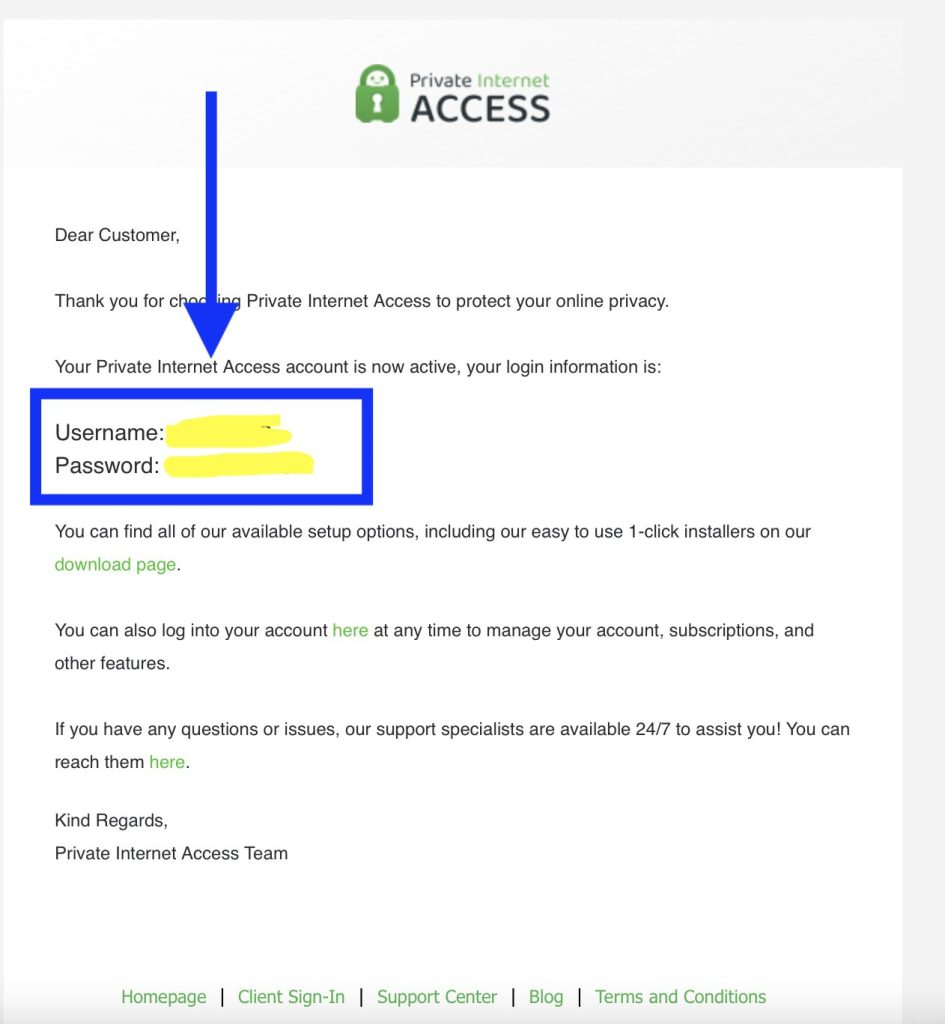
ユーザー名とパスワードが記載されたメールが届くので、そちらを確認します。

登録ステップ⑤メールでユーザー名・パスワードを確認
ユーザー名・パスワードはPrivate Internet Accessのマイページやアプリにログインする時に必要になるので、メールを消さないように保存しておくことと、メモなどにユーザー名・パスワードを控えておくようにしましょう。
Private Internet Accessの登録方法についてまとめ

Private Internet Access(PIA)の登録方法を実際の画面で解説していきました。
言語設定を日本語に変えることもできるので、とても簡単に登録することが可能です。
登録後の操作方法などについてはPrivate Internet Accessの使い方を参考にしてください。
\\最大82%OFF&3ヶ月無料//
Private Internet Access公式サイトはこちら